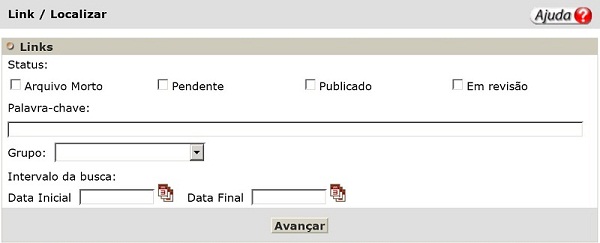
Permite a alteração de Links. Veja como alterar:
1. Clique em Links - Alterar;
2. Informe o status e/ou preencha o campo Palavra-chave com uma expressão, para facilitar a pesquisa. Caso necessário selecione o Grupo e/ou preencha um intervalo de busca no qual deseja localizar um registro. Caso não seja informado nenhum dado para a busca, será feita a pesquisa de todos os registros conforme os dados informados;
3. Clique no botão Avançar;
4. O sistema exibirá a tela Filtro por Unidades. Selecione a(s) unidade(s) funcional(is) e/ou sites de seu interesse;
5. Clique no botão Localizar Link. Será exibida a listagem de links disponíveis para alteração;
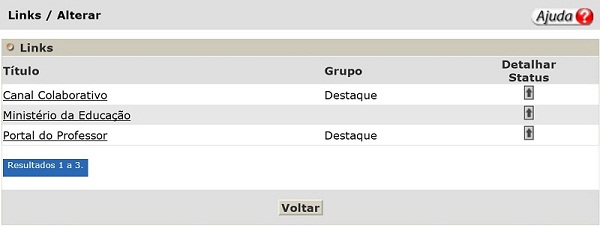
6. Clique sobre o título do link que deseja alterar;
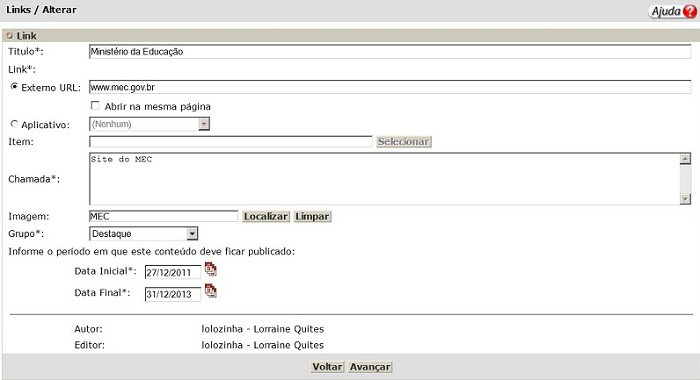
7. Altere o(s) dado(s) desejado(s) e confirme alteração clicando no botão Avançar;
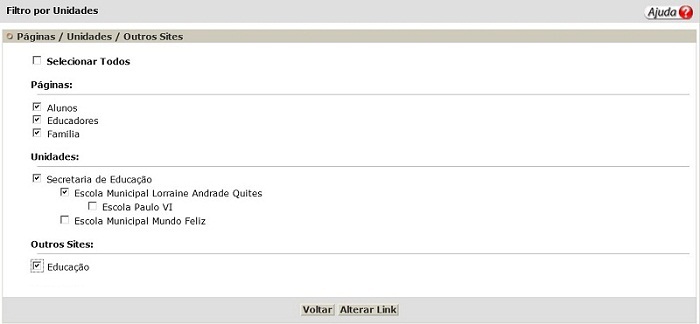
8. Informe a unidade onde o mesmo será inserido e clique no botão Alterar Link;
9. Clique em Ok para confirmar a ação.
Dicas e Estratégias
Os campos marcados com asterisco (*) são de preenchimento obrigatório.
Na tela do item 4 é possível detalhar o status do registro, ou seja, saber se o registro utilizado tem mais de um status e quais são eles. Para isso o usuário deve clicar no ícone Detalhar Status  .
.
Se desejar alterar o campo Link o usuário poderá optar entre incluir um link externo, ou seja, irá abrir um site externo ao portal, ou para um site existente no próprio portal. Para isto, deverá escolher Externo URL ou Site do Portal, respectivamente.
Para efetuar qualquer alteração em algum link que esteja publicado, é necessário, antes, arquivá-lo, tirando do ar. Veja como Arquivar Links.
Ao alterar um link e incluir uma imagem de chamada no mesmo, é necessário que ela seja previamente cadastrada no aplicativo Imagens.
Após alterar um link é necessário publicá-lo novamente para que o mesmo seja exibido na interface. Em caso de dúvidas, veja como Publicar links.