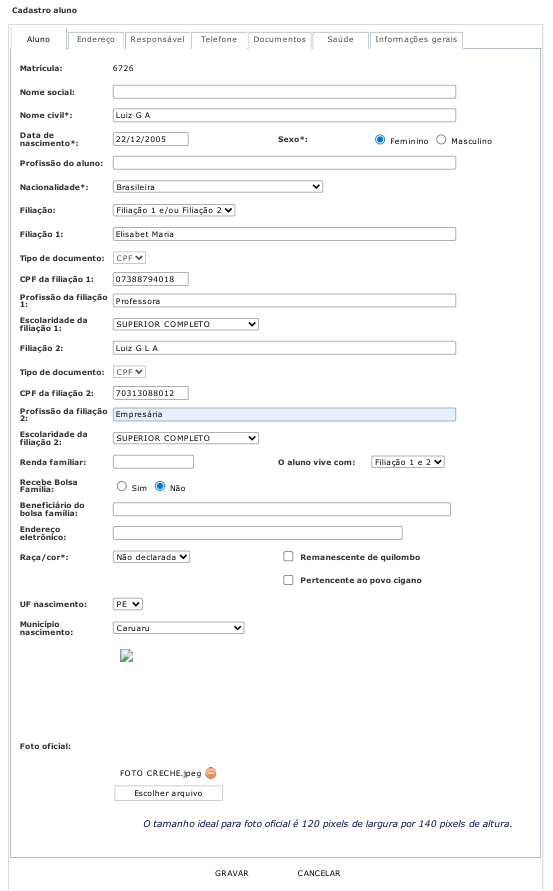
Permite alterar dados referentes ao cadastro do aluno. Essa alteração é permitida para qualquer aluno da rede, independente da sua situação. Os campos que possuem dados cadastrados, serão exibidos preenchidos.
Os links abaixo auxiliam a navegação na tela:
Imprimir comprovante de material escolar
Aba Aluno - Tela destinada à alteração das informações do aluno. Realize essa alteração para qualquer aluno da rede, independente da sua situação.
O campo Povo indígena será exibido se a raça/cor for igual a ‘Indígena’.
O campo Profissão do aluno, não permitirá gravar a informação do campo caso o aluno possuir idade menor ou igual a 16 anos. Caso o aluno possua idade maior ou igual a 16 anos incluindo frações, ex: 16 anos e 1 dia o sistema permitirá gravar a informação do campo.
Em Nacionalidade, se ‘estrangeira’, ocultam-se os campos UF nascimento e Município nascimento, e é exibido o campo obrigatório Naturalidade (país de origem) bem como habilita-se o Tipo de documento que deve ser preenchido como CPF ou RNE. Se ‘Brasileira’, os campos UF nascimento e Município nascimento são exibidos e tornam-se obrigatórios.
Para campo Foto oficial, – clique em Escolher arquivo, selecione o arquivo da imagem que deseja colocar no cadastro do aluno, e respeite o tamanho máximo de 120 pixels de largura por 140 pixels de altura.
Obs. 1: os campos marcados com * são de preenchimento obrigatório.
Clique em GRAVAR para salvar as alterações.
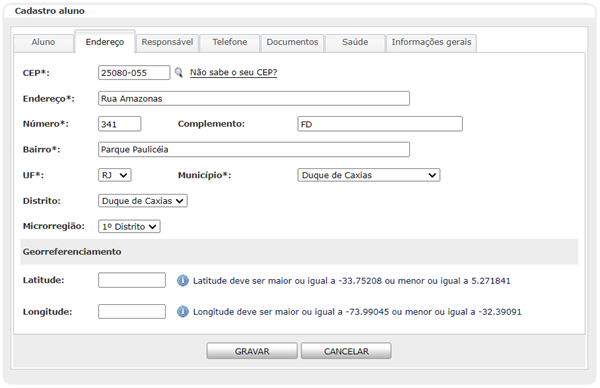
Aba Endereço - Tela destinada à alteração do endereço residencial do aluno.
Ao informar o campo CEP, alguns campos do endereço serão preenchidos automaticamente. Para isso, clique no ícone . Caso o usuário não saiba o CEP, clique em Não sabe o seu CEP?, será exibida a tela Busca por endereço, após informar os dados, o sistema retorna o CEP correspondente. Ao selecionar, os campos do Endereço, Bairro, UF e Município serão preenchidos automaticamente.
Para utilização do campo Microrregião, deve ser previamente cadastrado (Rede de ensino > Cadastros > Geral > Microrregião).
A seção Georreferenciamento possui os campos Latitude e Longitude. Caso o preenchimento do campo Latitude ou Longitude não esteja conforme as respectivas regras de cada campo, o cadastro não será concluído.
Para alguns clientes, os campos da aba Endereço não serão obrigatórios, porém o preenchimento de algum campo da aba torna obrigatório o preenchimento dos demais campos.
Obs. 2: os campos marcados com * são de preenchimento obrigatório.
Clique em GRAVAR para salvar as alterações.
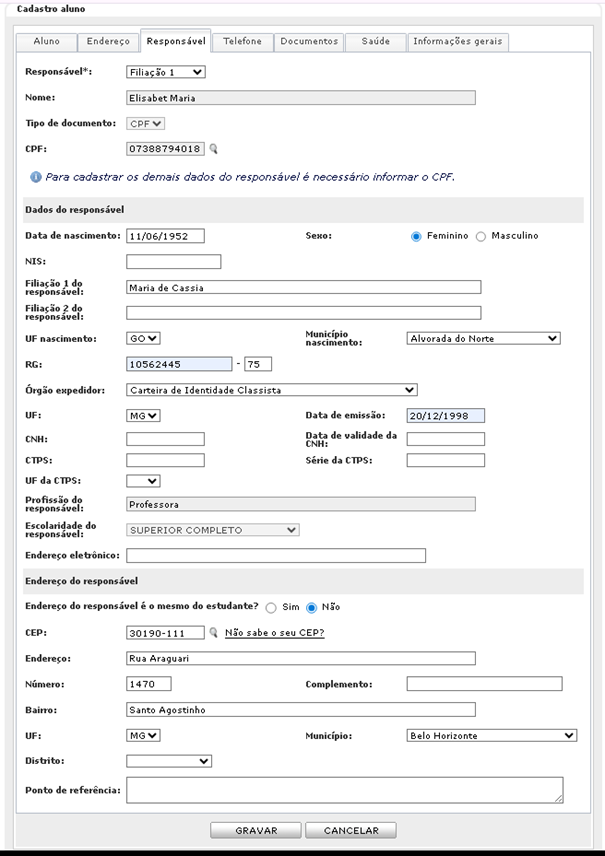
Aba Responsável - Tela destinada à alteração do responsável pelo aluno.
Na seção Dados do responsável: Data de nascimento, Sexo, NIS, Filiação 1 do responsável, Filiação 2 do responsável, UF nascimento, Município nascimento, RG, Órgão expedidor, UF, Data de emissão, CNH, Data de validade da CNH, CTPS, Série da CTPS, UF da CTPS, Profissão do responsável, Escolaridade do responsável e Endereço eletrônico.
Se o campo Responsável for informado como ‘Filiação 1’ ou ‘Filiação 2’ e o CPF estiver preenchido, os campos Nome, Profissão do responsável e Escolaridade do responsável serão bloqueados e preenchidos automaticamente com os dados da aba Aluno.
Se o campo Responsável for informado como ‘Outro’, o campo Tipo de responsável será habilitado. O cadastro "Tipo de Responsável" (Alunos > Tabelas > Tipo de responsável). A obrigatoriedade desse campo será parametrizável por instituição.
Se o CPF ou RNE (estrangeiro) do responsável já estiverem cadastrados no sistema, os campos das sessões Dados do responsável e Endereço do responsável aparecerão bloqueados e preenchidos conforme o cadastro existente. Para alterar, é necessário acessar o cadastro original (do aluno ou do servidor).
Na seção Dados do responsável os campos Data de nascimento, Sexo, NIS, Filiação 1 do responsável, Filiação 2 do responsável, UF nascimento, Município nascimento, RG, Órgão expedidor, UF, Data de emissão, CNH, Data de validade da CNH, CTPS, Série da CTPS e UF da CTPS poderão ser alterados e eles irão refletir em todo o cadastro em que o CPF ou RNE estiverem cadastrados.
Na seção Endereço do responsável, se o campo Endereço do responsável é o mesmo do estudante? estiver marcado como ‘Sim’, todos os campos ficarão bloqueados e o endereço do responsável será o mesmo informado do aluno na aba Endereço. Se o campo Endereço do responsável é o mesmo do estudante? estiver marcado como ‘Não’, todos os campos da seção Endereço do responsável ficarão habilitados para adicionar as informações.
O cadastro do CPF do responsável permite o autocadastro para acompanhamento das atividades via Portal. Se o cliente estiver parametrizado com o Endereço eletrônico obrigatório, essa informação será solicitada no autocadastro. Ao atualizar o Endereço eletrônico em Meu Perfil (Ambiente Colaborativo) ou na tela Matrícula de Aluno na aba Responsável, a alteração será refletida automaticamente em todo o sistema. Ela pode ser utilizada no recurso Esqueceu sua senha? (Ambiente Colaborativo) para recuperação de senha. Somente com o endereço eletrônico cadastrado será possível recuperar a senha do usuário.
Obs. 3: os campos marcados com * são de preenchimento obrigatório.
Clique em GRAVAR para salvar as alterações.
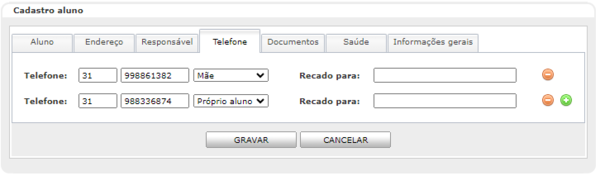
Aba Telefone - Tela destinada à alteração dos números de telefone do responsável, do próprio aluno ou número de telefones para recado (outro). É possível incluir até 10 números de telefones. Nessa tela as seguintes informações são solicitadas: Telefone e Recado para. Clique no ícone  para excluir número de telefone. Clique no ícone
  para adicionar um número de telefone.
Clique em GRAVAR para salvar as alterações.
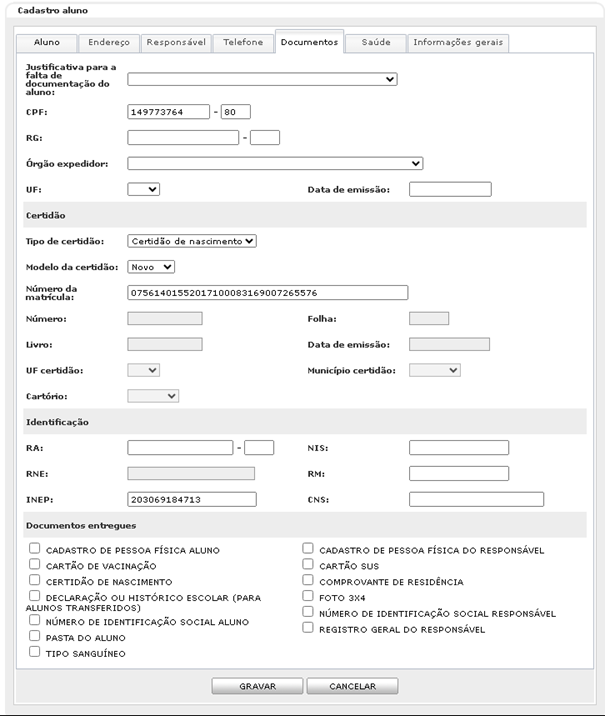
Aba Documentos - Tela destinada à alteração da documentação do aluno. Nesta tela, o campo Justificativa para a falta de documentação do aluno apresenta duas opções padrão: ‘Aluno não possui documento’ e ‘Escola não possui informação de documento do aluno’. Para alguns clientes, poderá haver outras opções disponíveis, conforme os parâmetros configurados.
Quando qualquer uma dessas opções for selecionada, o sistema desabilita os campos referentes a CPF, RG e Certidão. Caso nenhuma opção seja selecionada, o preenchimento das seguintes informações torna-se obrigatório: CPF, RG, Órgão Expedidor, UF e Data de Emissão.
Quando na aba Aluno o campo Nacionalidade estiver com as opções diferentes de ‘Brasileira’ ou ‘Brasileira nascido no exterior ou nacionalizado’, os campos CPF, RG, Órgão expedidor, UF e Data de emissão estarão bloqueados.
Para clientes que possuem a opção Não possui informação de CPF por tratativa judicial, o sistema habilita o preenchimento obrigatório do campo Número Processual Único (NPU).
Na seção Certidão, o primeiro campo é Tipo de certidão, com as opções 'Certidão de nascimento' e 'Certidão de casamento'. Após a seleção do tipo, escolha o Modelo da certidão selecionando uma das opções ‘Antigo’ ou ‘Novo’.
No modelo ‘Novo’, é obrigatório informar o campo Número da matrícula, que será validado pelo sistema, caso este parâmetro esteja habilitado para a instituição. Nesse caso, os campos Número, Folha, Livro, Data de emissão, UF da certidão, Município da certidão e Cartório ficam desabilitados.
No modelo ‘Antigo’, os campos Número, UF da certidão, Município da certidão e Cartório são obrigatórios, enquanto Folha, Livro e Data de emissão podem ser informados são opcionais.
O campo Tipo de certidão permanece bloqueado quando na aba Aluno o campo Nacionalidade for diferente de 'Brasileira' ou 'Brasileira nascido no exterior/naturalizado'.
Na seção Identificação, podem ser informados os campos RA (registro do candidato), NIS (número de inscrição social), RNE (registro nacional de estrangeiro), RM (registro de matrícula), CNS (cartão nacional de saúde) e INEP.
Na aba Aluno, mesmo que o campo Nacionalidade seja diferente de ‘Brasileira’ ou ‘Brasileira nascido no exterior/naturalizado’, o campo CPF não será bloqueado.
Na seção Documentos entregues, os tipos de documentos poderão ser cadastrados na tela ‘Documentos para matrícula’ (Rede de Ensino > Tabelas > Documentos para matrícula), pode ser marcado os documentos que foram entregues não sendo obrigatório nenhuma marcação.
Obs. 4: os campos marcados com * são de preenchimento obrigatório.
Clique em GRAVAR para salvar as alterações.
Aba Saúde – Tela destinada aos dados de saúde do aluno.
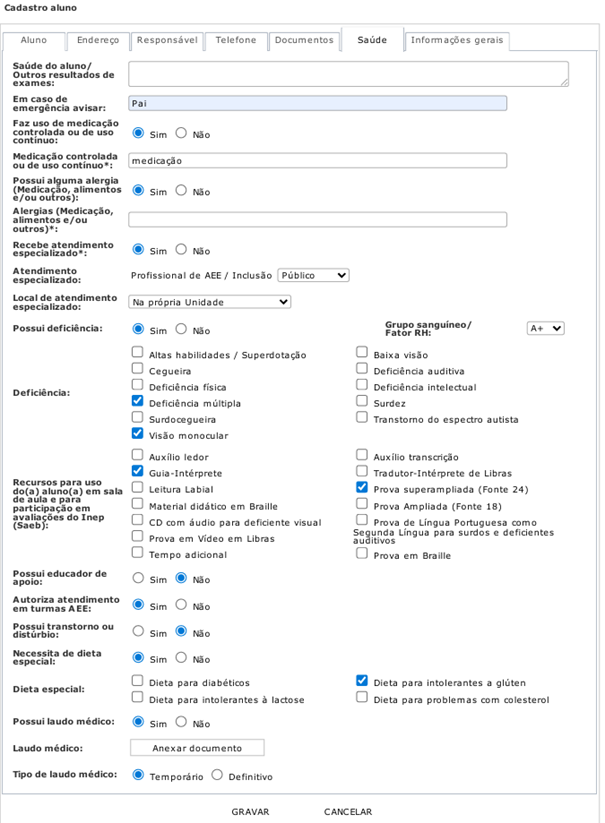
Se o campo Faz uso de medicação controlada ou de uso contínuo for selecionado como ‘Sim’, o campo Medicação controlada ou de uso contínuo será exibido e deverá ser informado.
Se o campo Possui alguma alergia (Medicação, alimentos e/ ou outros) for selecionado como ‘Sim’, o campo Alergias (Medicação, alimentos e/ ou outros) será exibido e deverá ser informado qual o tipo de alergia que o aluno possui.
Se o campo Recebe atendimento especializado for selecionado como ‘Sim’, o campo Atendimento especializado deverá ser selecionada uma das opções ‘Público’, ‘Particular’ ou ‘Não recebe’, para cada tipo e atendimento. No campo Local de atendimento especializado deverá ser selecionada uma das opções ‘Na própria Unidade’, ‘Centro de Apoio Especializado’ ou ‘Em outra unidade’.
Se o campo Possui deficiência for selecionado como ‘Sim’, os campos CID, Deficiência, Recursos para uso do(a) aluno(a) em sala de aula e para participação em avaliações do Inep (Saeb), Possui educador de apoio, Autoriza atendimento em turmas AEE, Possui transtorno ou distúrbio, Necessita de dieta especial e Possui laudo médico deverão ser marcados.
Se o campo Possui deficiência e Possui educador de apoio forem selecionados como ‘Sim’, o campo Educador de apoio será exibido com os registros educador de apoio (Aluno > Tabelas > Educador de apoio) cadastrados, desbloqueados e/ou que estão associados ao aluno serão exibidos para escolha.
Se o campo Possui deficiência for selecionado como ‘Sim’ o campo Autoriza atendimento em turmas AEE deve ser marcado como ‘Sim’ ou ‘Não’.
Se os campos Possui deficiência e Possui transtorno ou distúrbio forem marcados como ‘Sim’, o campo Transtorno/Distúrbio será habilitado para preenchimento.
Se os campos Possui deficiência e Necessita de dieta especial forem marcados como ‘Sim’, o campo Dieta especial será habilitado para preenchimento.
Se os campos Possui deficiência e Possui laudo médico ou distúrbio forem marcados como ‘Sim’, o campo Laudo médico e Tipo de laudo médico serão habilitados. O campo Laudo médico possibilita anexar o documento clicando Anexar documento.
O Campo Tipo de laudo médico deve ser marcado como ‘Temporário’ ou ‘Definitivo’.
Obs. 5: os campos marcados com * são de preenchimento obrigatório.
Clique em GRAVAR para salvar as alterações.
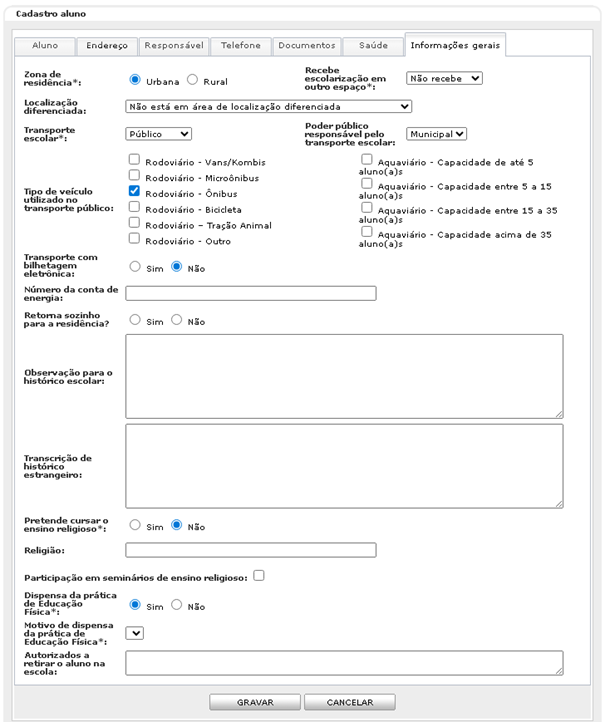
Aba Informações gerais - Tela destinada à alteração das informações gerais do Educacenso e material escolar. Nesta tela, devem ser informados os campos Zona de residência, Recebe escolarização em outro espaço, Localização diferenciada, Transporte escolar, Poder público responsável pelo transporte escolar, Número da conta de energia, Retorna sozinho para a residência, Observação para o histórico escolar, Pretende cursar o ensino religioso, Religião, Autorizados a retirar o aluno da escola e Material escolar.
Quando o campo Transporte escolar for selecionado como ‘Público’, serão habilitados os campos Poder público responsável pelo transporte escolar, Tipo de veículo utilizado no transporte público e Transporte com bilhetagem eletrônica.
Se o campo Participação em seminário de ensino religioso for selecionado, esta informação será exibida no histórico escolar do aluno.
Caso o campo Dispensa da prática de Educação Física seja selecionado, o campo Motivo da Dispensa será exibido e seu preenchimento será obrigatório. Essa informação também constará no histórico escolar do aluno. O cadastro dos motivos de dispensa da prática de educação física deverá ser cadastrado na tela Motivo de dispensa da prática de educação física (Aluno > Tabelas > Motivo de dispensa da prática de Educação Física).
Para alguns clientes na seção Material escolar, serão exibidos apenas números de material escolar desbloqueados ou já associados ao aluno. Os campos Ano e Número podem ser informados conforme necessário.
Obs. 6: os campos marcados com * são de preenchimento obrigatório.
Clique em GRAVAR para salvar as alterações.
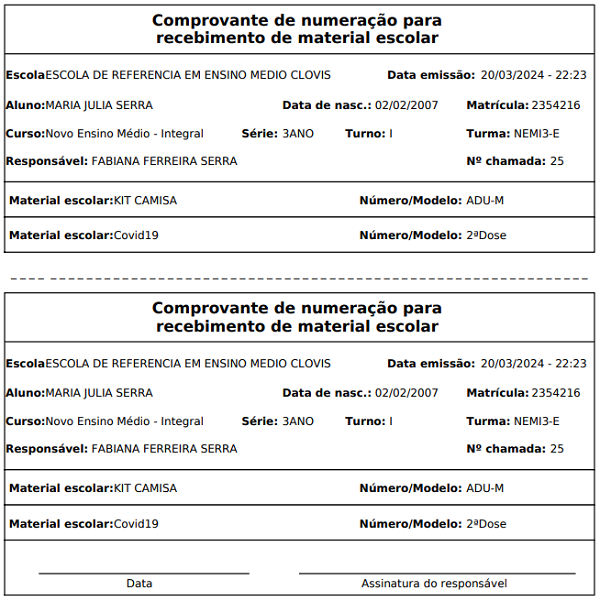
Imprimir comprovante de material escolar – Funcionalidade destinada à impressão do comprovante de numeração para recebimento de material escolar. Clique no ícone  e será gerado o comprovante de numeração para recebimento de material escolar.
Dicas e estratégias
• A obrigatoriedade de alguns campos pode variar de acordo com a parametrização da instituição.
• Para alunos protegidos (Aluno > Aluno protegido > Registrar aluno protegido), quando o usuário não possuir permissão para alterar os dados destes alunos, as abas Endereço, Responsável (nesta aba o campo Responsável ficará visível) e Telefone serão exibidas em branco e bloqueadas.
• Nos campos Nome social, Nome civil, Filiação 1, Filiação 2, Nome do responsável, Filiação 1 do responsável e Filiação 2 do responsável será permitido informar no máximo 100 caracteres e não será aceito apóstrofo.
• Caso seja informado um nome social para o aluno, nas telas de apontamentos, o sistema exibirá primeiro nome social e entre parênteses o nome civil.
• Não é possível vincular o mesmo CPF a dois alunos com Tipo de responsável igual a ‘Próprio aluno’. O campo CPF ou Tipo de responsável deve ser alterado.
• A validação da matrícula da certidão de nascimento do aluno é um parâmetro que pode ser desabilitado para a instituição. Esse recurso é utilizado quando há a presença de alunos cuja matrícula esteja com número que não segue a validação, ou padrão nacional.
• Algumas opções na aba Informações gerais na seção Termo de autorização do uso de imagens e Observações serão exibidas conforme a configuração do cliente.