 e a tela correspondente será exibida. Caso a etapa de ensino do curso seja diferente de Ensino Fundamental ou Ensino Médio, o sistema informará que não há classificação ou reclassificação disponível para essa etapa de ensino.
Registrar classificação/reclassificação
Permite registrar a classificação do aluno, que corresponde ao seu posicionamento inicial em determinado ano ou série escolar, definido a partir de critérios específicos.
Permite registrar a reclassificação do aluno, que ocorre quando, por decisão do Conselho Escolar, ele é promovido para um ano escolar superior ao que está cursando. Esse processo não é considerado uma movimentação, pois não altera a situação da matrícula, que permanece ativa.
Pré-requisitos:
• Necessário que estejam configurados como ‘Sim’ os campos Registra classificação e Registra reclassificação (Gerenciador de acesso > Parâmetros).
• Necessário que a matrícula do aluno esteja ativa (Aluno > Alunos > Matrícula > Matrícula de aluno) na unidade escolar.
• Necessário que a série (Rede de Ensino > Cadastros > Acadêmico > Série) de destino esteja ativa na unidade escolar.
• Necessário que turma (Rede de Ensino > Cadastros > Acadêmico > Turma Regular) de destino esteja ativa na unidade escolar.
• Necessário que o aluno esteja enturmado (Aluno > Turmas > Enturmação > Turma regular).
Os links abaixo auxiliam a navegação na tela:
Registrar classificação/reclassificação
Registrar classificação/reclassificação - Tela destinada à inclusão do registro de classificação e reclassificação do aluno. Selecione o aluno desejado, clique no ícone e a tela correspondente será exibida. Caso a etapa de ensino do curso seja diferente de Ensino Fundamental ou Ensino Médio, o sistema informará que não há classificação ou reclassificação disponível para essa etapa de ensino.
Os campos Matrícula, Aluno, Ano/Semestre, Curso, Série e Turma serão preenchidos pelo sistema. Os campos Tipo e Data devem ser informados.
Ao selecionar o campo Tipo igual a ‘Reclassificação’:
Os campos Etapa de ensino destino, Modalidade destino, Curso destino, Série destino e Turma destino devem ser informados.
Se a etapa de ensino do curso do aluno for igual a Ensino Médio, os campos Etapa destino, Modalidade destino e Curso destino serão desabilitados e preenchidos com as informações correspondentes as do aluno selecionado. O campo Série destino, apresentará opções com as séries do Curso destino, posteriores à série atual do aluno. O campo Turma destino, apresentará as opções com as turmas do Curso destino e Série destino ativas na escola.
Ao selecionar o campo Tipo igual a ‘Classificação’:
Os campos Etapa de ensino destino, Modalidade destino, Curso destino, Série destino e Turma destino serão desabilitados.
Se a etapa de ensino do curso do aluno for igual a Ensino Fundamental, os campos Etapa destino e Modalidade destino serão desabilitados e preenchidos com as informações correspondentes as do aluno selecionado. O campo Curso destino, apresentará opções com os cursos da Etapa destino e Modalidade destino ofertados pela escola. Ao selecionar o Curso destino, o campo Série destino será desabilitado e preenchido com a série do Curso destino. As opções exibidas nos campos podem variar de acordo com a opção definida pelo cliente no campo ‘Somente para a série seguinte’ da tela Parâmetros (Gerenciador de acesso > Parâmetros). O campo Turma destino, apresentará as opções com as turmas do Curso destino e Série destino ativas na escola. Quando o Curso destino selecionado não contiver a série adequada, nada será listado no campo Série destino.
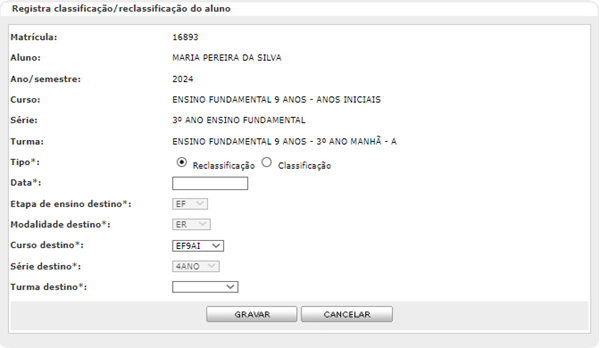
Obs. 1: os campos marcados com * são de preenchimento obrigatório.
Avaliação de desempenho - Se o campo Registra avaliação de desempenho estiver configurado como ‘Sim’ (Gerenciador de Acesso > Parâmetros), será exibida a seção Avaliação de desempenho na parte inferior da tela. Essa seção será composta pelas colunas Componente curricular e Avaliação, com o seguinte funcionamento:
· Componente curricular:
o Se o campo Tipo for ‘Reclassificação’, quando informado o campo Turma destino, serão exibidos, em ordem alfabética, os componentes curriculares pertencentes ao núcleo comum da matriz curricular da série/turno imediatamente anterior à série/turno da turma destino do aluno. Caso o aluno tenha o campo Pretende cursar o ensino religioso como ‘Não’ em seu cadastro (Aluno > Alunos > Matrícula > Cadastro > Alterar dados cadastrais - Informações Gerais), o componente 'Ensino Religioso' será omitido.
o Se o campo Tipo for ‘Classificação’, serão exibidos, em ordem alfabética, os componentes curriculares pertencentes ao núcleo comum da matriz curricular da série/turno imediatamente anterior à série/turno da turma atual do aluno. Caso o aluno tenha o campo Pretende cursar o ensino religioso como ‘Não’ em seu cadastro (Aluno > Alunos > Matrícula > Cadastro > Alterar dados cadastrais - Informações Gerais), o componente 'Ensino Religioso' será excluído da listagem.
· Avaliação:
o Este campo deve ser informado. Para cada componente curricular listado, será exibido um campo para o registro das notas. Os valores permitidos para as notas serão compatíveis com os campos Valor máximo da nota e Número de casas decimais definidos na tela Parâmetros (Gerenciador de Acesso > Parâmetros).
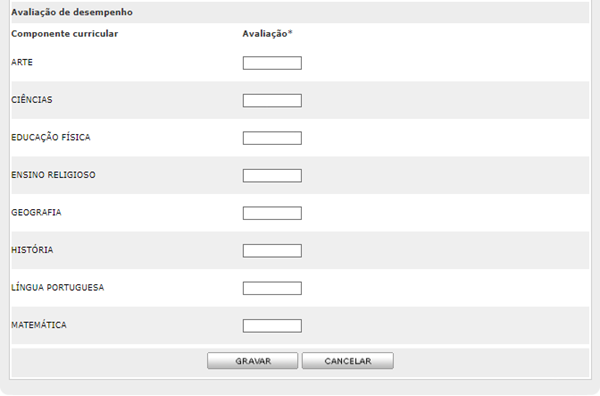
Obs. 2: o campo marcado com * é de preenchimento obrigatório.
Gravar - Se o valor da nota registrada no campo Avaliação for inferior ao desempenho mínimo necessário para aprovação, calculado com base na fórmula (Desempenho mínimo para aprovação x Valor máximo da nota) / 100, será exibida uma mensagem informando que o aluno não obteve nota mínima para aprovação.
Caso o campo Tipo seja ‘Reclassificação’, a Periodicidade do apontamento do calendário da escola seja igual a 'Trimestral' (Rede de ensino > Cadastros > Acadêmico > Calendário) e o campo Data for posterior à data de término do 1º trimestre, será exibida uma mensagem informando que a data da reclassificação não pode ser superior à data de término do 1º trimestre. Caso a Periodicidade do apontamento seja igual a 'Bimestral/Semestral' e o campo Data for posterior à data de término do 1º bimestre, será exibida uma mensagem informando que a data da reclassificação não pode ser superior à data de término do 1º bimestre.
Clique em GRAVAR para concluir o cadastro.
Dicas e estratégias
• O campo Tipo estará com a opção ‘Reclassificação’ desabilitada, se na tela Parâmetros (Gerenciador de acesso > Parâmetros) o campo Registra classificação for igual a ‘Não’.
• O campo Tipo estará com a opção ‘Classificação’ desabilitada, se na tela Parâmetros (Gerenciador de acesso > Parâmetros) o campo Registra classificação for igual a ‘Não’.
• A cópia dos apontamentos e a possibilidade de realizar a reclassificação após o fim do primeiro período de apontamento serão controladas conforme o parâmetro definido na tela Parâmetros (Gerenciador de acesso > Parâmetros).
• O campo Data não pode estar com data fora do limite do período letivo.
• Ao reclassificar um aluno com falta diária, essa falta é armazenada como registro, mas não conta para a frequência final do aluno.
• A reclassificação aparece nos dados históricos do aluno (Aluno > Consultas > Gerenciais > Dados dos Alunos).
• Para remover a reclassificação do aluno, é preciso retornar à situação do aluno. Esse processo retorna o aluno para a última situação do aluno (Aluno > Alunos > Matrícula > Retornar situação do aluno).
• O aluno que for classificado/reclassificado para turma com dispensa de componente curricular, será dispensado automaticamente do componente curricular.