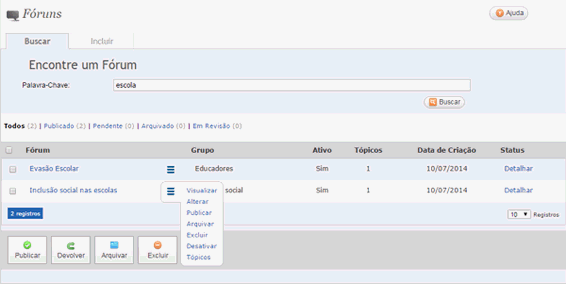
Os fóruns de discussão e debate são importantes para o Portal AUGE Educacional. Este recurso permite discutir sobre algum tema sugerido, através da interação, trocas de ideias e opiniões.
Há possibilidade de criação de fóruns restritos, nos quais somente determinados usuários terão acesso. Ou públicos, nos quais todos usuários logados poderão participar.
Os links abaixo auxiliam na navegação da tela:
Buscar – Permite a busca por um fórum. Ao entrar na tela, todos os fóruns cadastrados serão exibidos. O campo Palavra-Chave ajuda a refinar a busca.
A busca por um fórum também pode ser realizada clicando nas opções:
- Publicado: para fóruns que estão publicados atualmente na interface na sua unidade;
- Pendente: para fóruns que ainda não foram aprovados ou publicados;
- Arquivado: para fóruns que já foram publicados e arquivados na sua unidade.
- Em revisão: para fóruns que precisam de alteração por parte do autor.
Ao lado destas opções são exibidos entre parênteses quantos fóruns se encontram em cada situação.
Ao clicar em Detalhar, serão exibidas as unidades em que o fórum foi publicado e a situação em cada uma.
As opções Desativar/Ativar só aparecem para fóruns que estejam publicados, já a opção Devolver, somente para os pendentes.
O fórum pode ser Público, quando a participação é vinculada ao login no Portal, ou Restrito, quando a participação é vinculada às unidades, sites e páginas de atores selecionadas para este fórum.
A opção Enviar Email emite um e-mail a cada resposta que qualquer tópico relacionado ao fórum tiver ou se houver criação de um novo tópico.
A opção Fórum fechado permite que apenas o(s) moderador(es) criar(em) novos tópicos.
A opção Fórum monitorado deve ser marcada caso queira que todas as mensagens sejam aprovadas por moderadores antes de serem exibidas. Em seguida, é necessário incluir os moderadores digitando o login do moderador desejado. O usuário que incluiu o fórum já é considerado moderador.
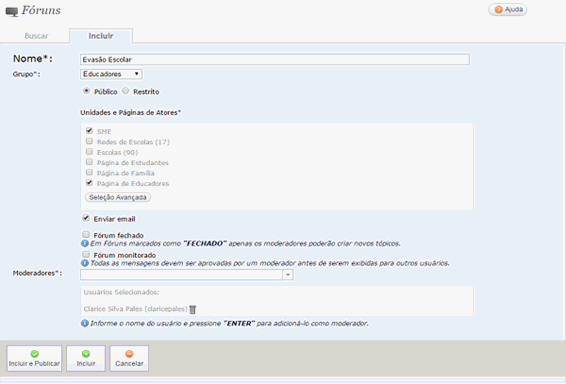
Obs 1: Os campos marcados com * são de preenchimento obrigatório.
Clique em Incluir e Publicar para incluir e publicar o fórum ao mesmo tempo. Ou clique no botão Incluir, nesse caso, o fórum não será exibido na interface até que seja publicado e ficará com status Pendente.
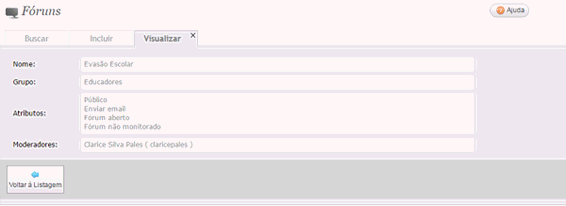
Visualizar - Permite visualizar os fóruns existentes. Na tela de busca, clique no ícone  e selecione a opção ‘Visualizar’.
Alterar - Permite alterar os fóruns. Na tela de busca, clique no ícone  e selecione a opção ‘Alterar’.
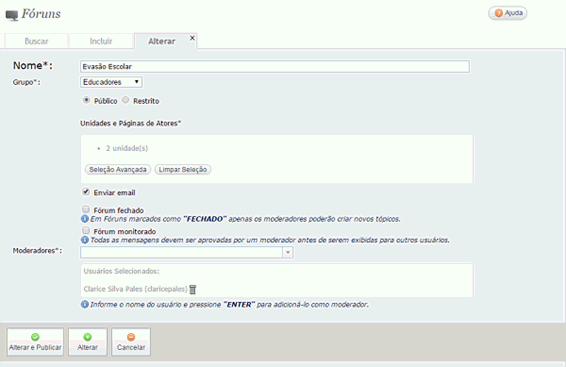
Obs 1: Os campos marcados com * são de preenchimento obrigatório.
Clique em Alterar e Publicar para gravar e publicar ao mesmo tempo. Ou clique em Alterar, nesse caso, o fórum não será exibido na interface até que seja publicado.
Publicar - Permite publicar os fóruns. Na tela de busca, clique no ícone  e selecione a opção ‘Publicar’. A tela para seleção da unidade será exibida. Só serão disponibilizadas para seleção, as unidades que o usuário possuir permissão de publicar.
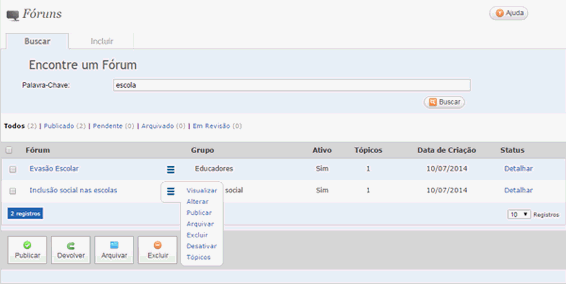
Caso deseje publicar mais de um fórum ao mesmo tempo, selecione o(s) fórum(s) desejado(s) e clique no botão Publicar localizado no final da listagem. A seleção da unidade será feita uma única vez.
Arquivar - Permite arquivar os fóruns. Esta ação retira o fórum da interface, portanto, para arquivar, é necessário que o mesmo esteja publicado. Na tela de busca, clique no ícone  e selecione a opção ‘Arquivar’. Será exibida a tela para seleção das unidades que o informe não será mais exibido.
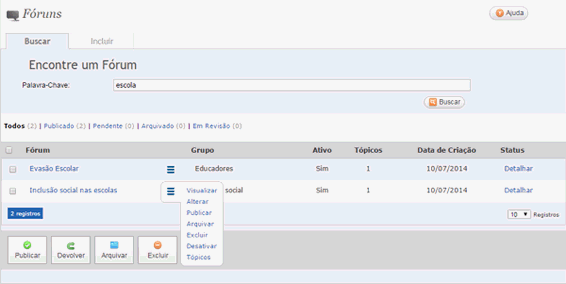
Caso deseje arquivar mais de um fórum ao mesmo tempo, selecione o(s) fórum(s) desejado(s) e clique no botão Arquivar localizado no final da listagem.
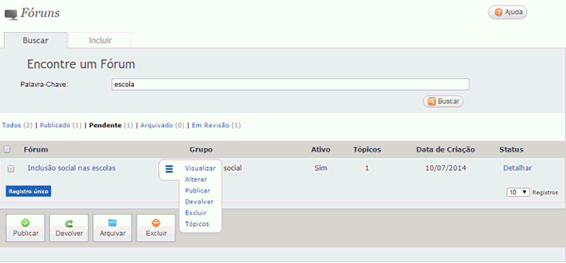
Excluir - Permite a exclusão de fóruns. Na tela de busca, clique no ícone  e selecione a opção ‘Excluir’. Lembre-se que esta operação não pode ser revertida.
Ao realizar a exclusão de um fórum, todos os tópicos e suas mensagens serão excluídas.
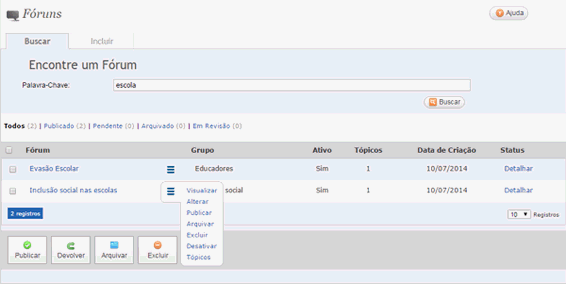
Caso deseje excluir mais de um fórum ao mesmo tempo, selecione o(s) fórum(s) desejado(s) e clique no botão Excluir localizado no final da listagem.
 e selecione a opção ‘Desativar’.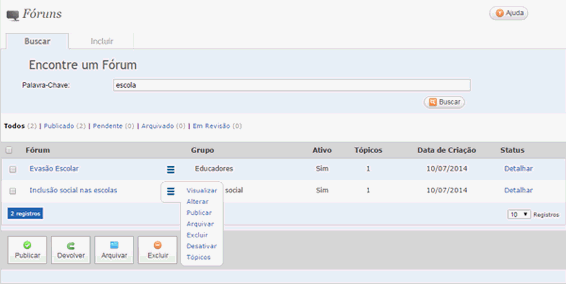
Ativar - Permite ativar um fórum desativado, a participação no debate pelos usuários volta a ser possível. A permissão do fórum (Pública ou Restrita) não é alterada. A opção Ativar só fica disponível para fóruns que estejam desativados.
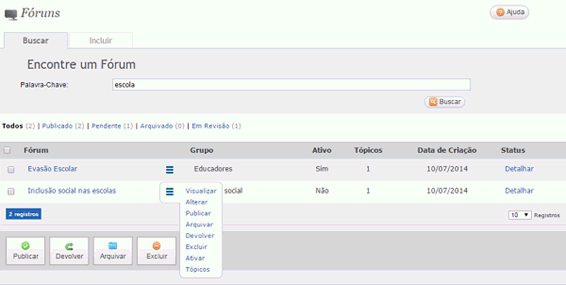
Tópicos – Permite gerenciar os tópicos de discussões do fórum. Para Buscar, Incluir, Alterar ou Excluir um tópico, na tela de busca, clique no ícone  e selecione a opção ‘Tópicos’.