Cadastro
Permite pesquisar alunos da escola e alterar seus dados pessoais e de matrícula, imprimir comprovante de material escolar. E ainda, detalhar e excluir um aluno, registrar participação em programas sociais, ocorrências de movimentações e de reclassificação, entre outras ações.
Alunos com a situação ‘Concluinte’ são aqueles que foram aprovados em série concluinte ou que a série seguinte não é ofertada na unidade escolar. É permitido matricular aluno nesta situação.
Alunos com situação ‘Concluído’ são aqueles que concluíram o ano letivo na rede de ensino. O status do aluno passa a ser ‘Concluído’ ao realizar o encerramento do ano letivo, sendo rematriculados automaticamente pelo sistema ao realizar a abertura do ano/semestre letivo. É uma situação provisória.
Alunos rematriculados são aqueles que foram matriculados automaticamente pelo sistema após encerramento do curso no qual estavam matriculados e abertura do novo período letivo deste curso.
Os links abaixo auxiliam a navegação na tela:
Pesquisar
Registrar participação em programas sociais
Registrar classificação/reclassificação
Registrar remanejamento de curso
Registrar atestado/atividade compensatória
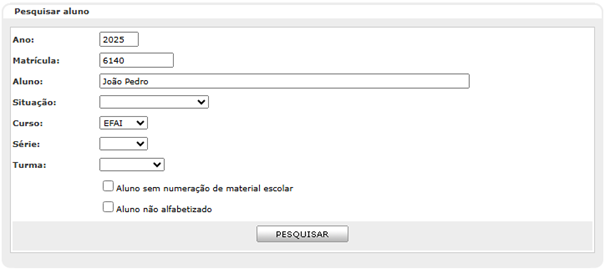
Pesquisar - Tela destinada à pesquisa de alunos. O filtro Ano deve ser informado. Os filtros Matrícula, Aluno, Situação, Curso, Série e Turma ajudam a refinar a busca.
O filtro Alunos sem numeração de material escolar, quando selecionado, exibe no resultado da pesquisa apenas dos alunos sem numeração.
O filtro Alunos sem numeração de material escolar, só poderá ser selecionado, caso o filtro Situação for ‘matriculado’
O filtro Alunos não alfabetizados, quando selecionado, exibe apenas os alunos não alfabetizados.
Obs. 1: deve ser informado um dos critérios de pesquisa além do ano e situação.
Após clicar em PESQUISAR, a tela com o resultado da pesquisa será exibida de acordo com os filtros selecionados.
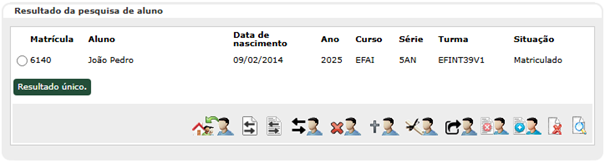
Registrar participação em programas sociais - Tela destinada ao registro de participação do aluno em programas sociais. Após selecionar o aluno desejado, clique no ícone  para registrar participação do aluno em programas sociais.
Alterar dados cadastrais - Tela destinada às alterações nos dados cadastrais do aluno. Após selecionar o aluno desejado, clique no ícone  para alterar os dados cadastrais do aluno.
Alterar dados de matrícula - Tela destinada à alterações nos dados de matrícula do aluno. Após selecionar o aluno desejado, clique no ícone  para alterar os dados de matrícula do aluno.
Registrar transferência - Tela destinada ao registro de transferência de um aluno. Após selecionar o aluno desejado, clique no ícone  para registrar transferência do aluno.
Registrar abandono - Tela destinada ao registro de abandono de um aluno. Após selecionar o aluno desejado, clique no ícone  para registrar o abandono do aluno.
Registrar falecimento - Tela destinada ao registro do falecimento de um aluno. Após selecionar o aluno desejado, clique no ícone  para registrar o falecimento de um aluno.
Registrar classificação/reclassificação - Tela destinada ao registro da reclassificação de um aluno. Após selecionar o aluno desejado, clique no ícone  para registrar a classificação/reclassificação de um aluno.
Registrar remanejamento de curso - Tela destinada ao registro do remanejamento de curso de um aluno. Após selecionar o aluno desejado, clique no ícone  para registrar o remanejamento de curso de um aluno.
Registrar aluno não frequente - Tela destinada ao registro de aluno não frequente. Após selecionar o aluno desejado, clique no ícone  para registrar o aluno como não frequente.
Registrar atestado/atividade compensatória - Tela destinada ao registro de atestado médico do aluno. Após selecionar o aluno desejado, clique no ícone  para registrar o atestado.
Excluir aluno - Funcionalidade destinada à exclusão de alunos da unidade. Ao realizar a exclusão de um aluno com matrícula ativa, independentemente da situação (Remanejado, Reclassificado, Matriculado, etc.) ele retorna à situação anterior e caso ele não tenha nenhuma movimentação ele é excluído da unidade. Após selecionar o aluno desejado, clique no ícone  e confirme a exclusão.
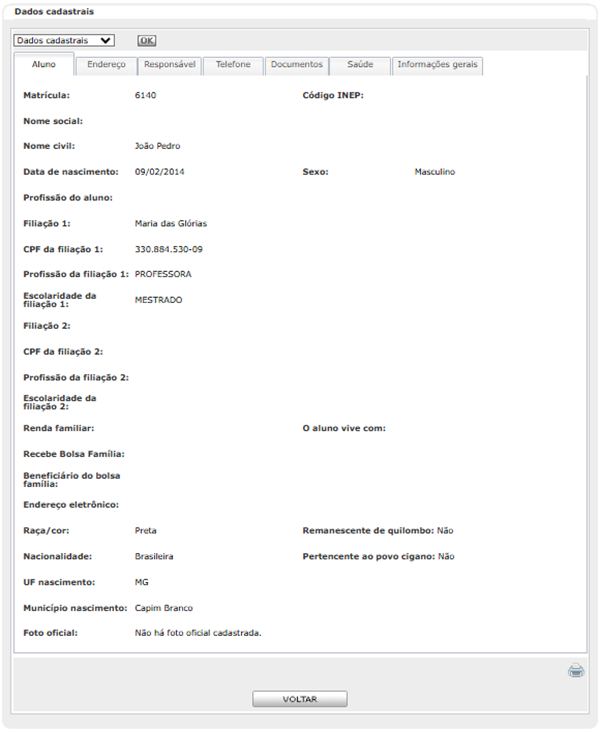
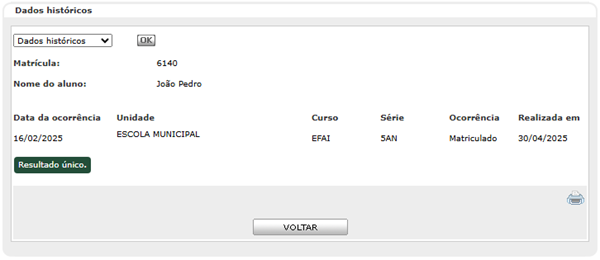
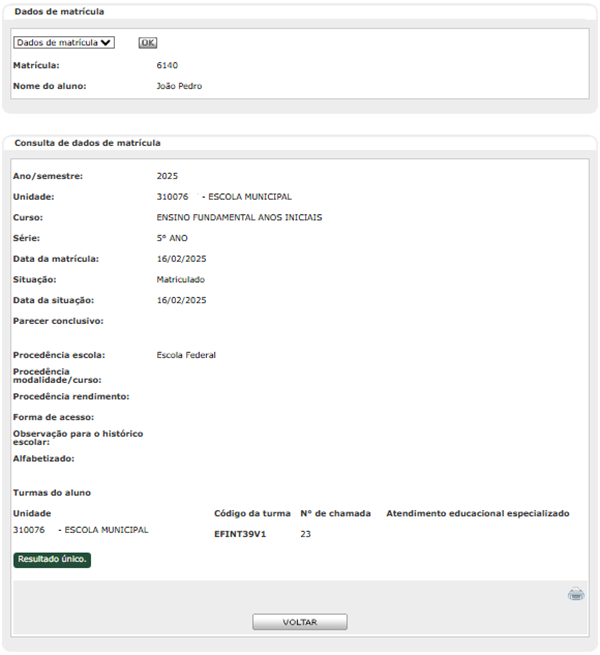
Detalhar - Tela destinada ao detalhamento dos dados do aluno. Selecione o aluno desejado, clique no ícone  e a tela com os dados cadastrais do aluno será exibida. É possível visualizar outras informações dos alunos referente ao histórico de suas ocorrências e dados das matriculas ao se selecionar os dados desejados no campo. As opções de seleção são: 'Dados cadastrais', 'Dados de matrícula' e 'Dados históricos', após selecionar a opção desejada clique em OK para as respectivas telas serem mostradas.
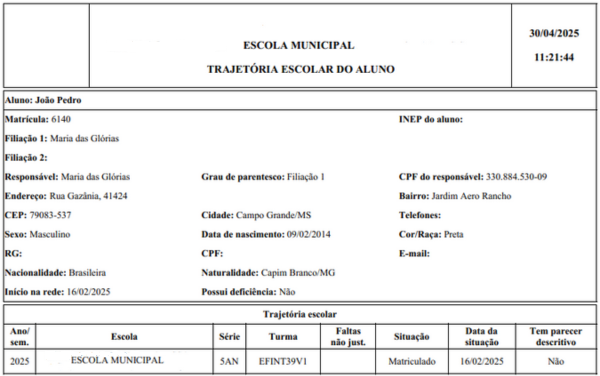
Clique no ícone  para gerar o documento TRAJETÓRIA ESCOLAR DO ALUNO, que contém informações matriculares do aluno na rede de ensino.
Os dados históricos registram qualquer alteração nas matrículas.
Os dados de matrícula exibem os registros de cada ano/semestre do aluno.
Aluno com situação 'Unificado' terá um campo com informações da matrícula do aluno que permaneceu ativo no sistema.
Dicas e estratégias
• As movimentações dos alunos são registradas nos dados históricos e de matrícula dos alunos na tela de Detalhar.
• O aluno possui matrícula ativa se ele estiver matriculado em uma unidade escolar e não tiver sido movimentado, ou seja, sua situação é de matriculado e não transferido, falecido ou desistente.
• Alunos com matrícula concomitante podem ser listados como resultados mais de uma vez. Sendo uma para cada curso em que esteja matriculado.
• É possível ordenar os resultados da consulta pelas colunas apresentadas. Para isso clique no título da coluna e os resultados serão organizados de acordo com este item.
• É possível a alteração do código INEP do aluno. Esta ação é realizada acessando a tela ao clicar no ícone Alterar dados cadastrais (Aluno > Alunos > Matrícula > Cadastro - Alterar Dados Cadastrais).
• Só é possível excluir registro que não tenha vínculo com outros.
• O campo Alfabetizado aparece para seleção quando clicado no ícone Alterar os dados de matrícula. Este campo também é exibido quando clicado no ícone Detalhar e selecionar ‘Dados de matrícula’.
• Alunos enturmados com aproveitamento de estudos (Aluno > Turmas > Enturmação > Aproveitamento de estudos) terão exibidos os dados da matrícula da turma principal.
• Não é possível ativar matrícula de aluno registrado como 'Não frequente' na tela de matrícula. Sua situação deverá ser alterada em Registrar aluno não frequente.
• Nos campos onde nomes devem ser informados, deve conter no máximo 100 caracteres e não será aceito apóstrofo.
• Para Instituição com o parâmetro Número de matrícula do aluno na escola = Sim:
o Na tela Pesquisar aluno incluir filtro para pesquisa: Matrícula na escola (filtro inserido após o filtro Matrícula).
o Nas telas de detalhamento do aluno: Dados cadastrais, Dados de matrícula e Dados históricos - exibir o campo Matrícula na escola (campo inserido após o campo Matrícula).
• Para retornar à situação anterior do aluno, após remanejamento de turma, curso ou reclassificação, deve-se excluir o cadastro deste aluno, ou seja, ao excluir um registro de matrícula que foi criado por um remanejamento ou reclassificação, a situação será alterada para ‘Matriculado’, porém, no curso, série e/ou turma de origem.
• Para a instituição que tem parametrizada a geração de histórico escolar através da reclassificação do aluno, ao excluir o aluno e retorná-lo à situação anterior, os históricos gerados pelo sistema para as séries que o aluno passou por reclassificação serão excluídos.